


1. Giới thiệu :
Trong thế giới công nghệ hiện đại, việc sử dụng máy chủ ảo trên Cloud đã trở nên phổ biến và quan trọng đối với các doanh nghiệp. Với sự tiện lợi và linh hoạt mà máy chủ ảo mang lại, nó không chỉ giúp tối ưu hóa việc quản lý hạ tầng mà còn cung cấp khả năng mở rộng linh hoạt và tăng cường hiệu suất hoạt động.
Trong bài đăng này, chúng ta sẽ hướng dẫn đăng kí và triển khai máy chủ ảo trên Cloud CMC – một nhà cung cấp đáng tin cậy và phổ biến trong lĩnh vực Cloud Computing. Chúng ta sẽ đi qua từng bước cơ bản để giúp bạn tiếp cận và tận dụng các dịch vụ máy chủ ảo của CMC một cách hiệu quả.
Từ việc đăng kí tài khoản, chọn gói dịch vụ phù hợp, cho đến việc triển khai và quản lý máy chủ ảo, chúng ta sẽ cung cấp những hướng dẫn chi tiết và bước đầu để bạn có thể bắt đầu sử dụng máy chủ ảo trên Cloud CMC một cách dễ dàng.
Bài viết này sẽ giúp bạn hiểu rõ hơn về quá trình đăng kí và triển khai máy chủ ảo trên Cloud CMC, và đồng thời khám phá những lợi ích mà máy chủ ảo mang lại cho doanh nghiệp của bạn. Bạn sẽ nhận được sự hỗ trợ và kiến thức cần thiết để tiến tới việc sử dụng một giải pháp Cloud Computing hiệu quả và tiện ích cho doanh nghiệp của mình.
Xem thêm : Hướng dẫn tổng quan Cloud Computing cho người mới bắt đầu
2. Chi tiết các bước thực hiện :
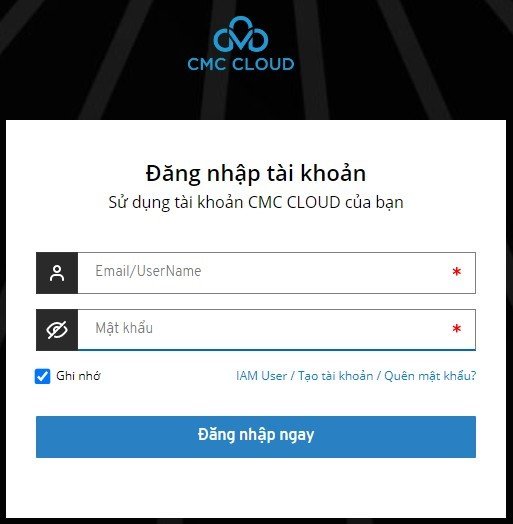
Bước 1: Đăng nhập vào hệ thống
Truy cập vào đường link: https://portalv2.cloud.cmctelecom.vn/ đăng kí thông tin tài khoản và đăng nhập với user/pass đã đăng ký.

Bước 2: Lựa chọn Region triển khai
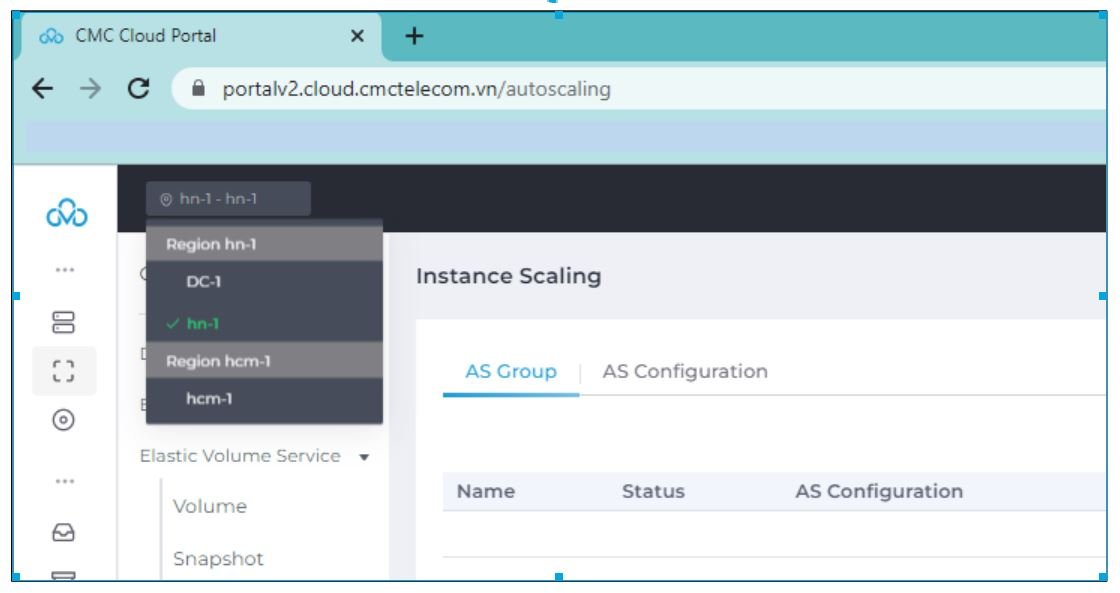
Thực hiện đúng khu vực muốn triển khai VM – Nếu triển khai hệ thống trên CMC Cloud đặt tại HCM thì lựa chọn “Region hcm-1”

Bước 3: Khởi tạo VPC – Vitual Private Cloud
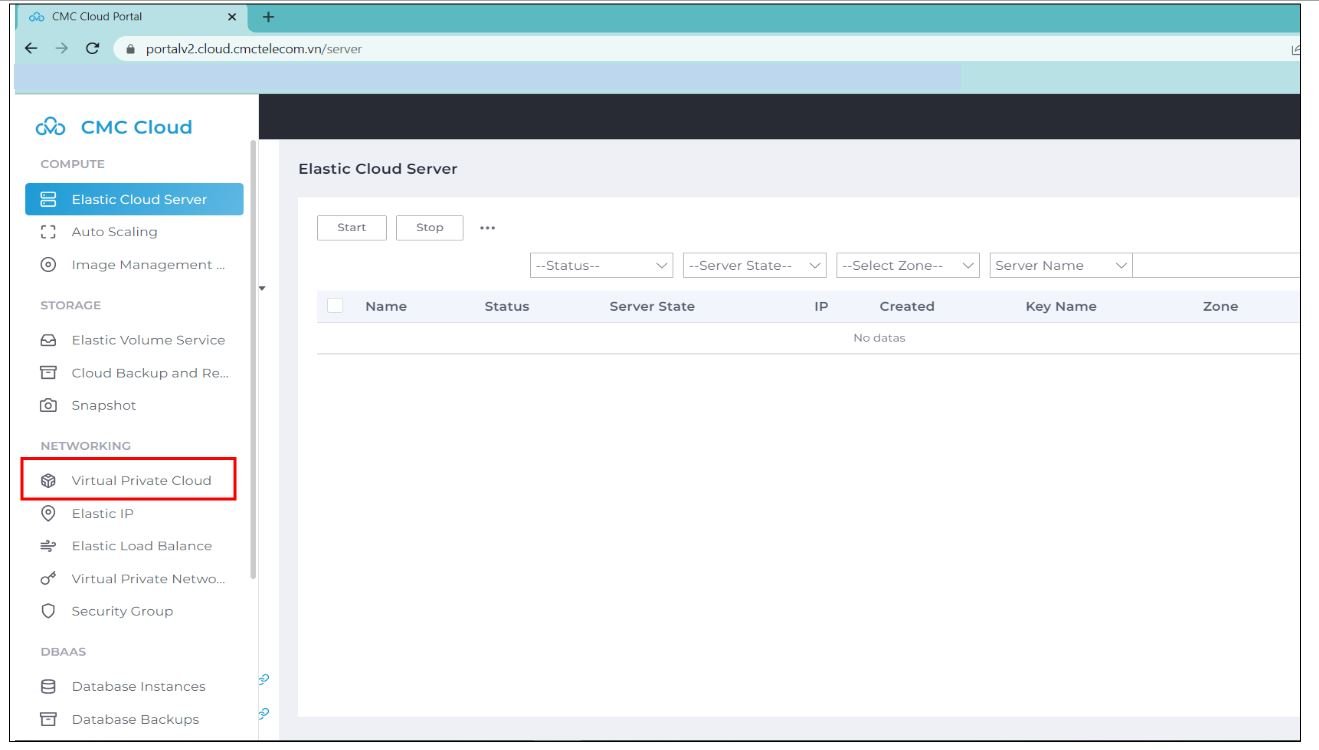
Từ giao diện portal truy cập vào mục cấu hình “Virtual Private Cloud” trong mục NETWORKING

Thực hiện khởi tạo cấu hình VPC
Ví dụ khởi tạo như sau: dải CIDR của VPC: 172.16.0.0/16
– Subnet cho Web: 172.16.1.0/24
– Subnet cho App: 172.16.2.0/24


Bước 4: Khởi tạo Security Group
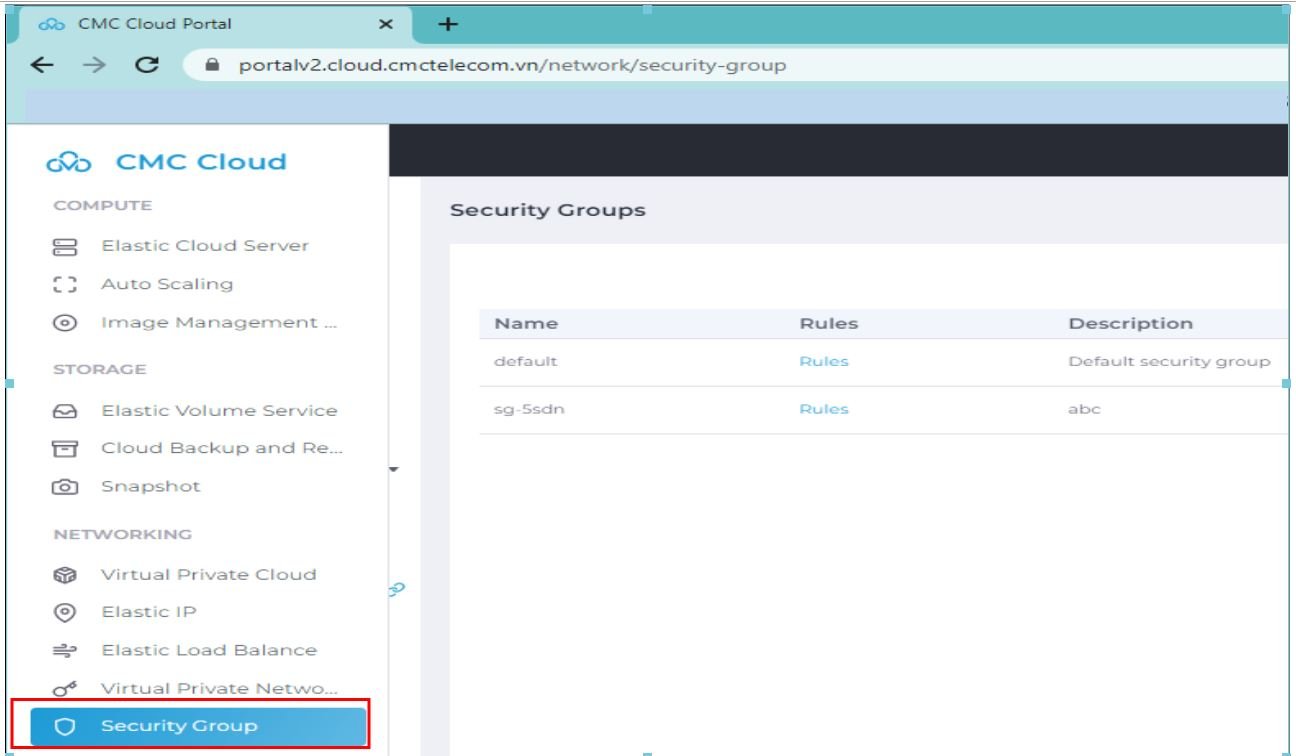
Từ giao diện portal truy cập vào mục cấu hình “Security Group” trong mục NETWORKING

Thực hiện điền Name và Description cho khởi tạo Security Group


Khi đã Creat Click vào “Rules” để thực hiện khai báo tạo các Rule cho VM


Thực hiện khai báo các Rule “Inbound” và “Outbound”
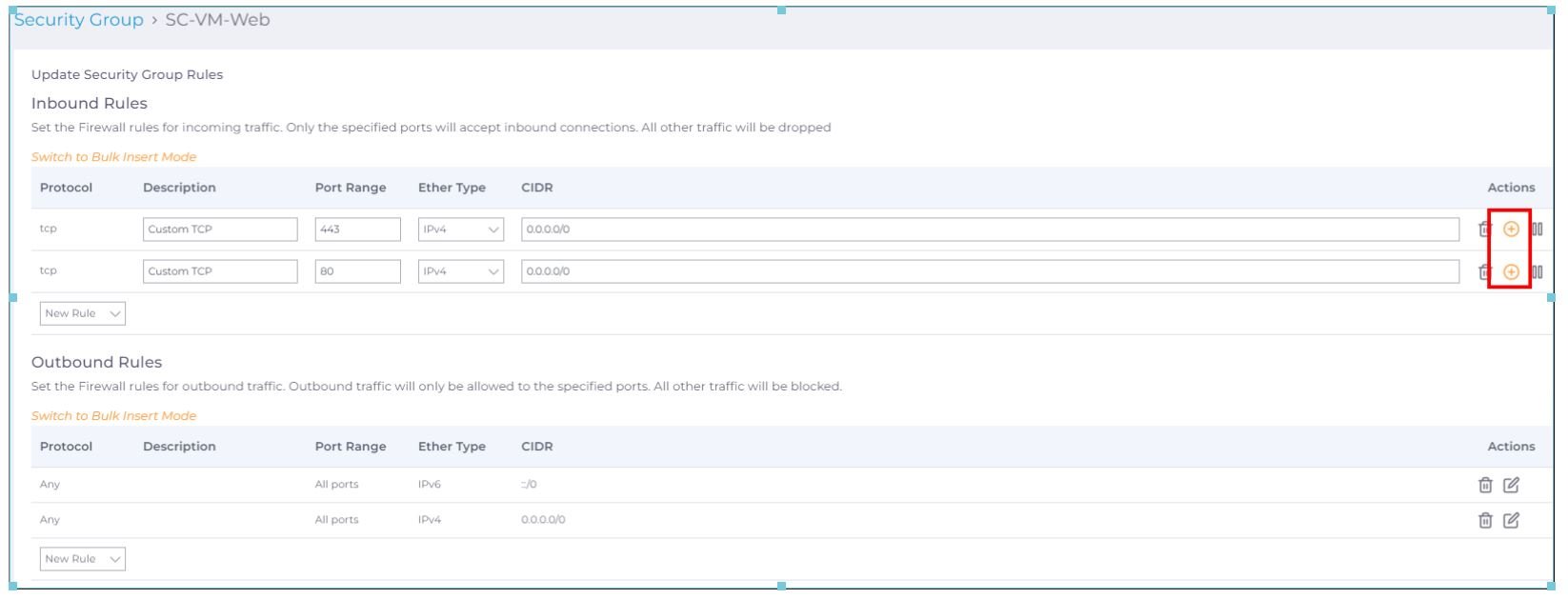
Ví dụ khởi tạo các Rule như dưới hình mô tả:
– Inbound: Chỉ cho phép từ bên ngoài truy cập vào VM qua các port 80, 443 loại IPv4
– Outbound: cho phép từ VM truy cập ra ngoài qua tất cả các port
Khi tạo xong Rule bấm vào (+) để lưu lại Rule

Bước 5: Khởi tạo máy chủ ảo ECS
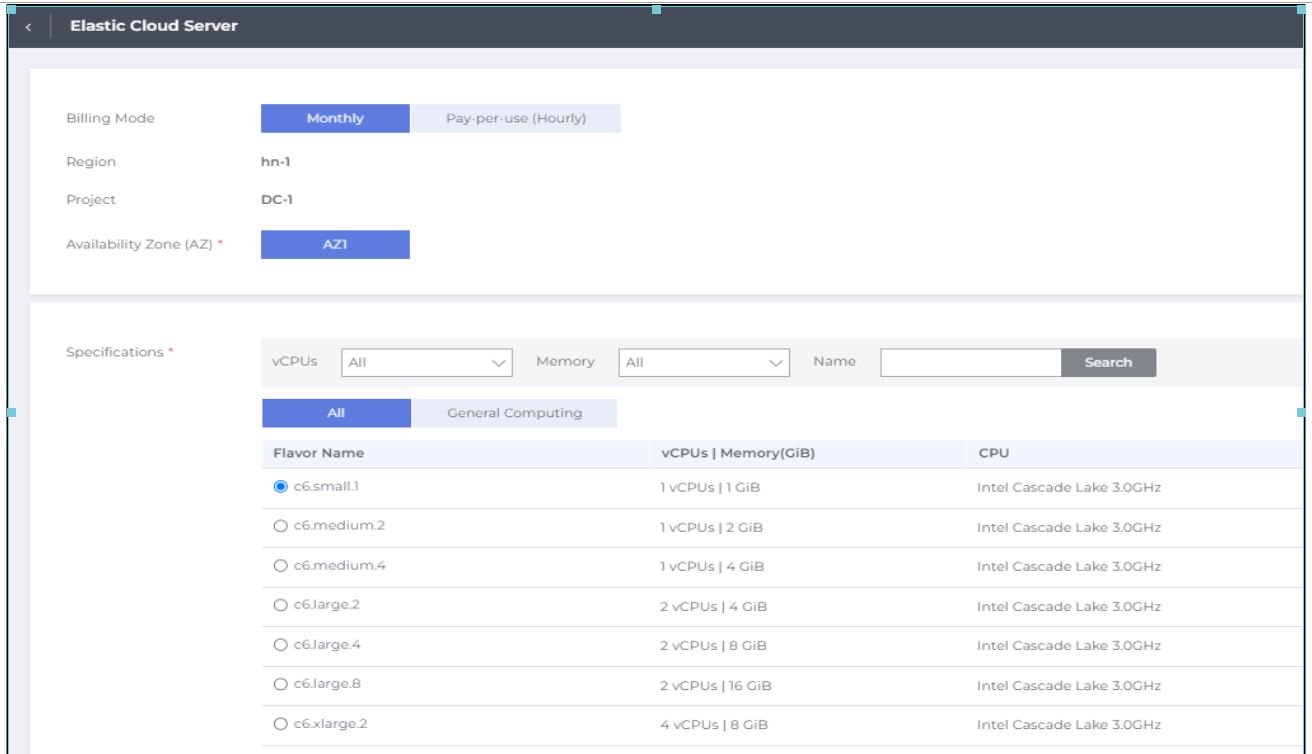
Từ giao diện portal truy cập vào mục cấu hình “Elastic Cloud Server” trong mục COMPUTE và click vào “Buy Server”


Lựa chọn cấu hình của VM muốn khởi tạo theo các cấu hình đã xây dựng sẵn của CMC Cloud
Lưu ý: Lựa chọn cấu hình VM theo đúng HĐ đã đăng ký. Nếu lựa chọn cấu hình khác sẽ không khớp về chi phí

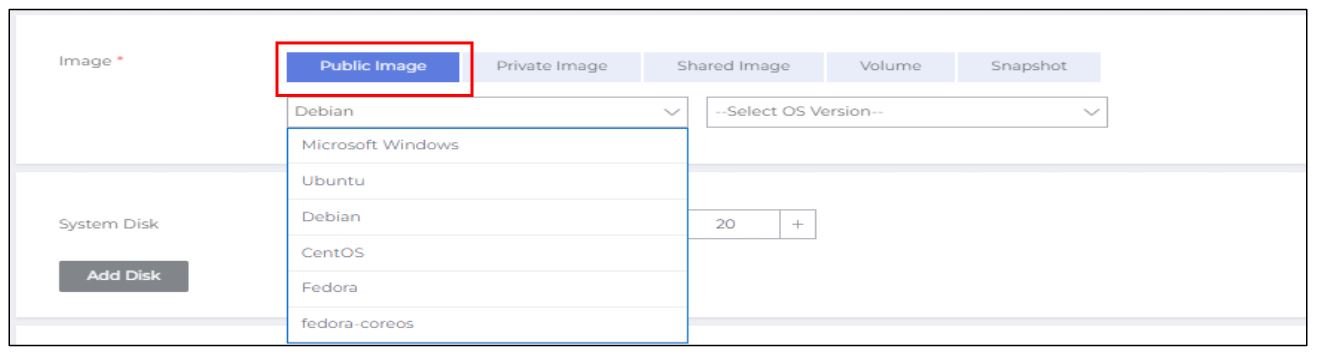
Lựa chọn hệ điều hành cho VM theo các OS có sẵn và OS Version của hệ thống trong mục “Public Image”

Cấu hình disk cho VM với các thông tin sau:
– System disk: Disk để cài OS và các phần mềm hệ thống (tương đương ổ C) lựa chọn định dạng ổ High I/O (SSD) và dung lượng ổ disk như đã đăng ký của VM
– Data disk: Disk thêm để lưu trữ dữ liệu – lựa chọn định dạng ổ Common I/O (HDD) và dung lượng ổ disk như đã đăng ký của VM
Lưu ý: Lựa chọn đúng định dạng ổ disk SSD và HDD như cấu hình trong HĐ đã đăng ký. Nếu lựa chọn cấu hình khác sẽ không khớp về chi phí


Lựa chọn VPC và Subnet đã khởi tạo tại bước 2


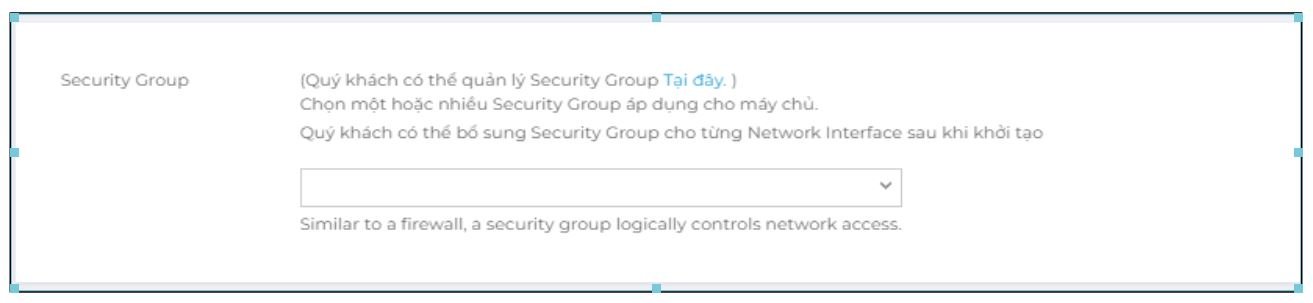
Lựa chọn gán Security Group cho VM theo Security Group đã khởi tạo tại bước 3 (có thể thêm hoặc chỉnh sửa Security Group sau)

Thực hiện cấu hình IP cho VM với các lựa chọn sau:
– New EIP: gán cho VM 1 IP Public mới (Lưu ý: lựa chọn băng thông tối đa 500 Mbps)
– Use Existing: Lựa chọn gán IP đã được khởi tạo sẵn ở mục EIP
– Don’t use: khởi tạo VM chỉ sử dụng IP Private theo VPC mà không sử dụng IP Public


Thực hiện tạo pasword truy cập vào VM

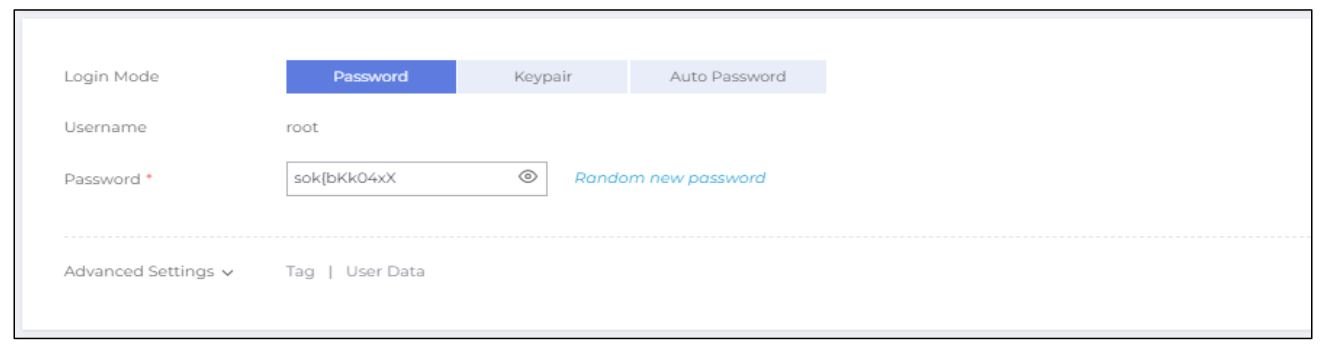
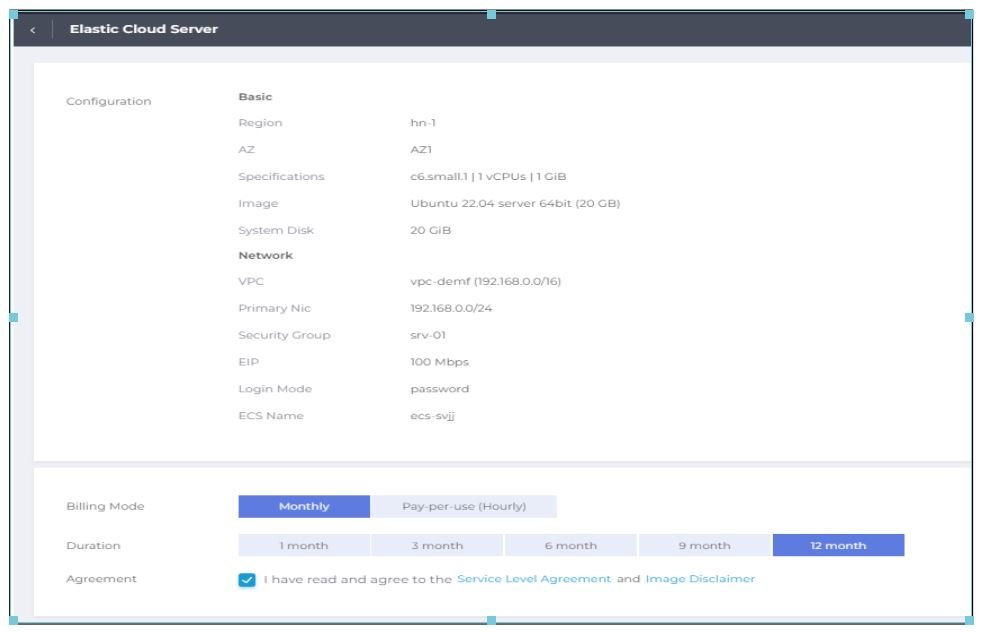
Điền thông tin tên VM sau đó lựa chọn Confirm để hoàn thành triển khai.


Click vào mục “Agreement” để chấp nhận các điều khoản của nhà cung cấp và hoàn thành việc triển khai.

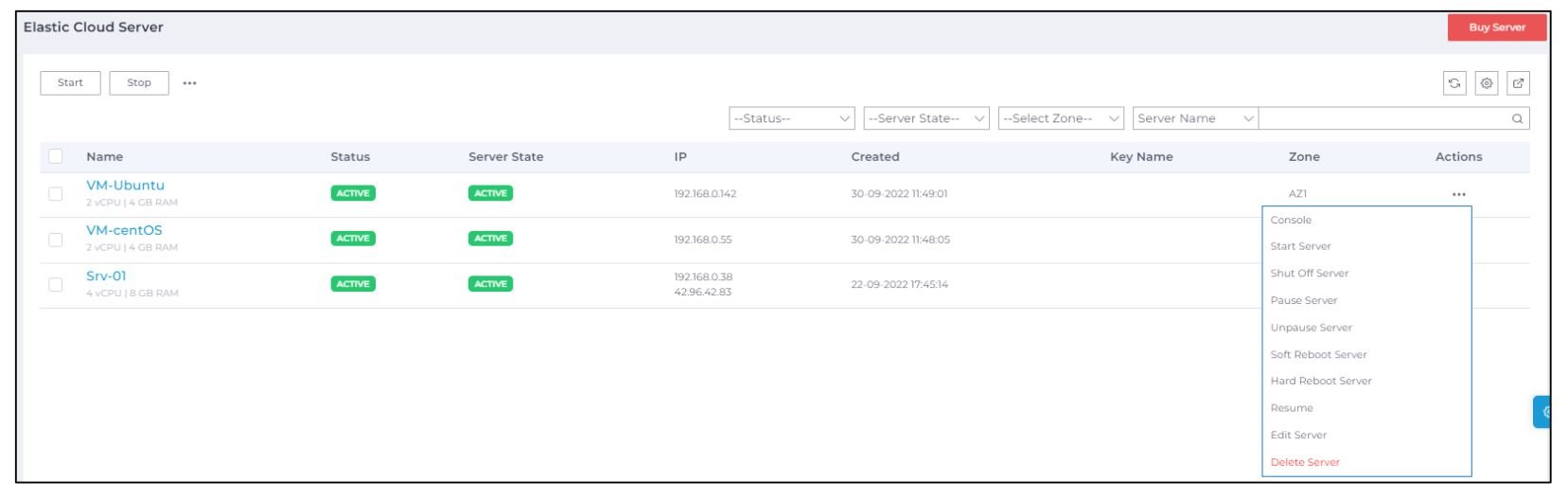
Bước 6: Console vào VM thông qua giao diện trực tiếp trên Portal
Sau khi hoàn thành việc khởi tạo cấu hình VM, quay lại mục “Elastic Cloud Server” và click vào dấu “…” để lựa chọn các tác vụ thao tác với VM.

3. Lời kết :
Trong bài đăng này, chúng ta đã thảo luận về quy trình đăng kí và triển khai máy chủ ảo trên Cloud CMC. Việc sử dụng máy chủ ảo trên Cloud đã trở thành một giải pháp hấp dẫn cho doanh nghiệp, mang lại lợi ích về linh hoạt, tiết kiệm chi phí và tăng cường hiệu suất hoạt động.
Thông qua việc đăng kí tài khoản và lựa chọn gói dịch vụ phù hợp, bạn đã có thể tiếp cận và tận dụng các dịch vụ máy chủ ảo của Cloud CMC. Qua các bước triển khai và quản lý máy chủ ảo, bạn có thể tận hưởng sự linh hoạt và khả năng mở rộng của hạ tầng Cloud, đồng thời tối ưu hóa hoạt động kinh doanh của mình.
Cloud CMC cung cấp một môi trường đáng tin cậy và đáng giá để triển khai máy chủ ảo, và bài đăng này đã cung cấp cho bạn những hướng dẫn cần thiết để khám phá và sử dụng tối đa các dịch vụ của họ. Việc đưa máy chủ ảo lên Cloud CMC sẽ giúp bạn tăng cường khả năng cạnh tranh, giảm thiểu rủi ro và nâng cao hiệu suất của doanh nghiệp.
Hãy bắt đầu hành trình của bạn với máy chủ ảo trên Cloud CMC và tận dụng những lợi ích mà nó mang lại. Liên hệ ngay với chúng tôi qua Fanpage : Cloud Server CMC hoặc liên hệ trực tiếp : 0901 999 602 (Mr Tuấn)